Motivação
Ao usar o QGIS em instalações convencionais alguns pacotes geram erro, isto porque necessitam de alguma pacote python específico, como geopandas por exemplo. Para evitar esses erros, o ideal é criar um ambiente python e instalar o QGIS e os demais pacotes necessários, evitando assim, algum conflito com o pyhton do seu sistemas operacional.
Assume-se como instalação convencional aquela realizazada por uns instalador windows (setup.exe) ou via repositórios (Linux).
Aproveintando o embalo, vamos instalar o plugin `GeoAI**.
Criação do ambiente python e instalação do QGIS via conda
Sistema operacional Windows
QGIS
- Instale o miniconda, veja as instruções aqui: https://www.anaconda.com/
- Para facilitar a vida, preparei o arquivo
miniconda3_venv_geo.txtque está disponível em https://github.com/rafatieppo/shell_script/tree/master/python_venvs_manage, faça o download do referido arquivo na pastaC:\Users\rafat\Downloads\. Este arquivo tem uma lista de pacotes que são utilizados para análises espaciais, inclusive o QGIS. - Agora que já temos o miniconda e o arquivo com a lista dos pacotes, vamos criar o ambiente python e instalar os pacotes.
- Acesse o menu iniciar no
windows, busque o appTerminal. - No terminal, na parte superior, clique no menu e abra o
Anaconda PowerShell Prompt (miniconda 3):
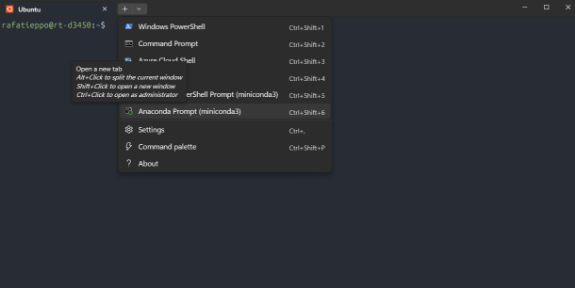
Figure 1: Terminal Windows Miniconda
- Por padrão os ambiente python são criado na pasta:
(base) PS C:\Users\rafat\miniconda3\envs>
- Agora vamos criar o nosso ambiente (environment) python com o comando:
conda create --name myenv python=3.14 .
- NOTE que o nome do ambiente será
myenve a versão do python será a3.14. Fique à vontade para alterar - O próximo passo é ativar o ambiente pyhton:
conda activate myenv - O terminal ficará com o nome do ambiente ativo à esquerda, similar a:
(vconda_geo) PS C:\Users\rafat\miniconda3\envs>
- Com a confirmação que o ambiente está ativo, vamos instalar os pacotes que estão listados no arquivo:
miniconda3_venv_geo.txt. Para isto vamos usar o comando (Leia e siga as instruções - Tenha atenção no caminho do arquivo).
conda install --file C:\Users\rafat\Downloads\miniconda3_vconda_geo.txt -c conda-forge
- Possivelmente irá demorar (paciência).
- Para desativar o ambiente:
conda deactivate.
Sistema operacional Linux
QGIS
- Instale o miniconda, veja as instruções aqui: https://www.anaconda.com/
- Para facilitar a vida, e o processo demorar menos, vamos dividir em partes. Inicialmente, preparei o arquivo
miniconda3_venv_geo.txtque está disponível em https://github.com/rafatieppo/shell_script/tree/master/python_venvs_manage, faça o download do referido arquivo na pasta~/Dowloads. Este arquivo tem uma lista de pacotes que são utilizados para análises espaciais. - Agora que já temos o miniconda e o arquivo com a lista dos pacotes, vamos criar o ambiente python e instalar os pacotes.
- No terminal, caso o conda não esteja ativo, digite:
source ~/miniconda3/bin/activate
- Após ativar, o no canto esquerdo da linha do terminal vai aparecer o termo “base”, algo assim:
(base) rafatieppo@rt-d5440 - Com o conda inicializado, vamos criar o nosso ambiente (environment) python com o comando (NOTE que o nome do ambiente será
myenve a versão do python será a3.14. Fique à vontade para alterar):
conda create -n myenv python=3.14
- Por padrão os ambiente python são criado na pasta
/home/NOMEDOUSUARIO/miniconda3/envs - O próximo passo é ativar o ambiente pyhton:
conda activate myenv
- Uma vez que o ambiente foi ativado, no canto esquerdo da linha do terminal vai aparecer o nome do ambiente que está ativo, algo assim:
(myenv) rafatieppo@rt-d5440 - Com a confirmação que o ambiente está ativo, vamos instalar os pacotes que estão listados no arquivo:
miniconda3_venv_geo.txt. Para isto vamos usar o comando (Leia e siga as instruções. Tenha atenção no caminho do arquivo).
conda install --file ~/Downloads/miniconda3_vconda_geo.txt -c conda-forge`
- Com os pacotes para análise espacial instalados, vamos instalar o QGIS via conda:
conda install -c conda-forge qgis
Talvez algumas mensagens sobre CUDA seja exibidas (para o momento vamos apenas guardar como nota).
For Linux 64, Open MPI is built with CUDA awareness but this support is disabled by default.
To enable it, please set the environment variable OMPI_MCA_opal_cuda_support=true before
launching your MPI processes. Equivalently, you can set the MCA parameter in the command line:

mpiexec --mca opal_cuda_support 1 ...

In addition, the UCX support is also built but disabled by default.
To enable it, first install UCX (conda install -c conda-forge ucx). Then, set the environment
variables OMPI_MCA_pml="ucx" OMPI_MCA_osc="ucx" before launching your MPI processes.
Equivalently, you can set the MCA parameters in the command line:
mpiexec --mca pml ucx --mca osc ucx ...
Note that you might also need to set UCX_MEMTYPE_CACHE=n for CUDA awareness via UCX.
Please consult UCX's documentation for detail.
Digite conda run qgis no terminal e se tudo ocorreu bem o QGIS será inicializado.
GeoAI
Para instalar o GeoAI, com o ambiente python ativado:
conda install -c conda-forge geoai
para testar:
python -c "import geoai; print('geoai import successful')"
Por fim, acesse o QGIS e instale o complemente (plugin) geoai.
-
Notas
- Para usar o modelo
SAM3será necessáro requerer acesso em huggingface.co/facebook/sam3 . Depois que o acesso for aprovado basta autenticar:hf auth login - Maiores detalhes em https://opengeoai.org/qgis_plugin/#3-configure-pixitoml.
- Para usar o modelo
-
Para desativar o ambiente:
conda deactivate.
Sistema WSL (linux virtual no windows)
Os passos são os mesmos do ambiente Linux, contudo certifique-se que tenha instalado os seguintes componentes:
sudo apt install -y
libgl1-mesa-dev
libxrender-dev libxcomposite-dev
libdbus-1-dev libfontconfig-dev libxkbcommon-x11-dev
libasound2-dev